DiscordoでDiscordをターミナルから触ってみた
ターミナルで動作するDiscordクライアント『Discordo』の導入方法と使い方を、Windows環境向けに分かりやすく解説します。
こんにちは!パン君です。
今回はXでたまたま見かけたツールを触ってみました。
その名も Discordo です!
README.mdを確認したところすごく導入も簡単だったので
Windows環境での導入方法を記載していこうと思います。
導入方法
ダウンロード:
ここ からWindows用のDiscordoをダウンロードし、zipファイルを展開します。配置:
展開したフォルダ内にあるdiscordo.exeを、任意のディレクトリに配置します。
例:C:\Users\ユーザー名\AppData\Local\Discordo環境変数:
配置したディレクトリのパスを、環境変数PATHに追加します。
これにより、コマンドプロンプトやGit Bashからdiscordoコマンドを実行できるようになります。実行:
コマンドプロンプトまたはGit Bashを起動し、discordoと入力して実行します。
初回起動時にはログイン方法を選択する画面が表示されます。
QRコードまたはメールアドレスとパスワードを使用してログインします。
では、ログイン後の基本的な使い方を見ていきましょう。
基本的な使い方
ログインが完了するとターミナル上にDiscordのチャンネル一覧が表示されます。
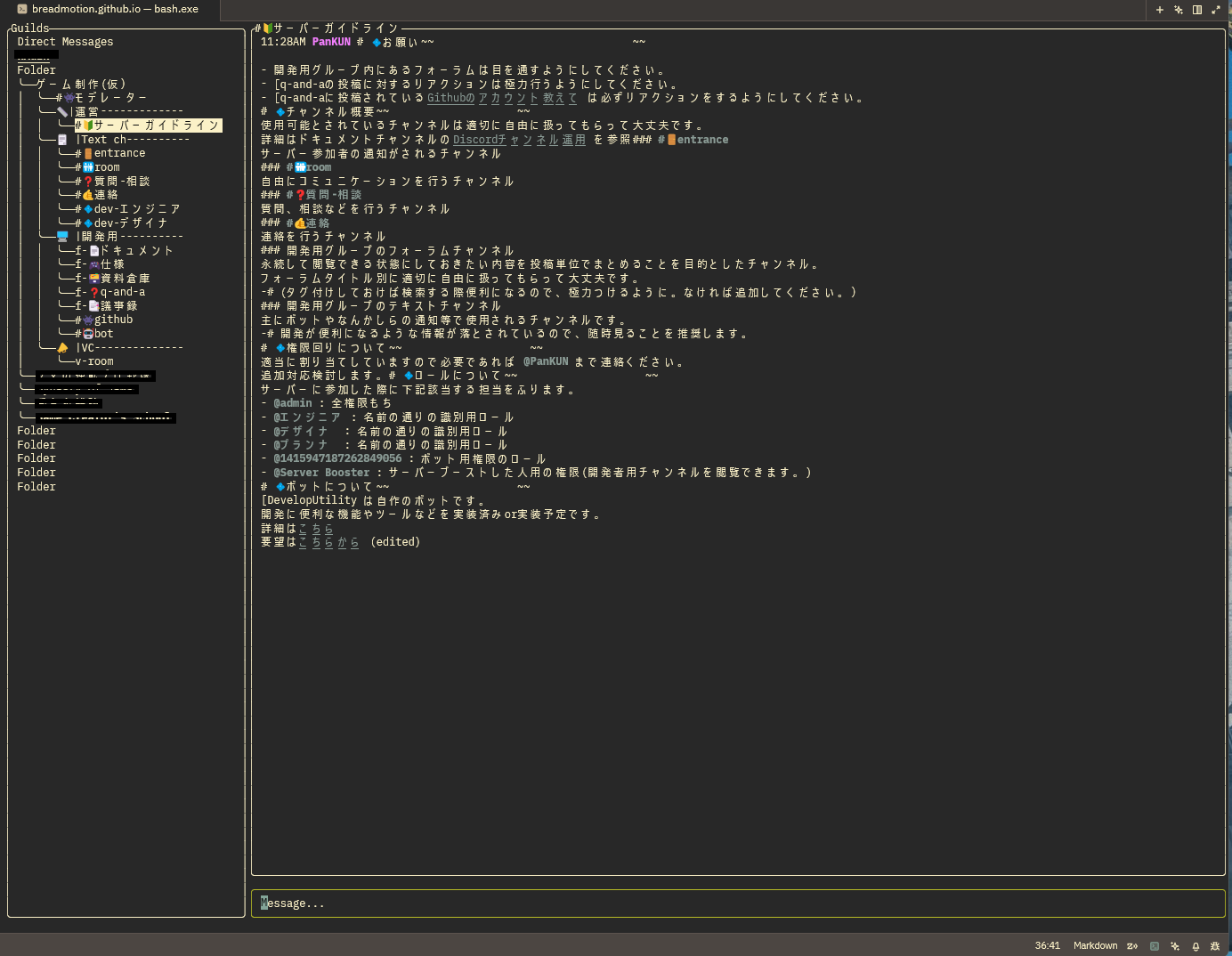
- チャンネルの選択:
- 上/下キーでチャンネルを選択します。
- Enterキーで選択したチャンネルに入ります。
- メッセージの送信:
- チャンネル内でメッセージを入力し、Enterキーを押すと送信されます。
- コマンド:
/から始まるコマンドを実行できます。- 例:
/helpでヘルプを表示
- 終了:
Ctrl + CでDiscordoを終了します。
便利な機能
DiscordoにはターミナルからDiscordを操作する上で便利な機能がいくつかあります。
- メンション:
@ユーザー名でメンションを送信できます。Tabキーでユーザー名を補完できます。
- ファイル送信:
- まだ実装されていませんでした。(残念)
- 絵文字:
:絵文字名:で絵文字を送信できます。Tabキーで絵文字名を補完できます。
- Markdown:
- Discordと同様にMarkdown形式でメッセージを装飾できます。
- 例:
*強調*、**太字**、_斜体_
応用例
Discordoを使うことでターミナルからDiscordを操作する様々な応用が考えられます。
- スクリプト:
- Discordoをスクリプトから実行することで、定型的なメッセージの送信やBotの制御を自動化できます。
- サーバー監視:
- サーバーの状態を監視し、異常が発生した場合にDiscordに通知するスクリプトを作成できます。
注意点
Discordoを利用する上での注意点をいくつか挙げます。
- セキュリティ:
- このツールは非公式のクライアントです。Discordのログイン情報(メールアドレスとパスワード)を入力することになるため利用は自己責任でお願いします。
- 信頼できる環境でのみ利用しパスワードの使い回しは避けるなど、セキュリティには十分注意してください。
- 利用規約:
- 非公式クライアントの使用は、Discordの利用規約に抵触する可能性があります。アカウントに影響が及ぶリスクもゼロではないことを理解した上で利用してください。
まとめ
DiscordoはターミナルからDiscordを手軽に操作できる便利なツールです。
エンジニアにとってはターミナルから離れることなくDiscordの情報を確認したり、メッセージを送信したりできるため、作業効率の向上に繋がる可能性があります。
興味のある方はぜひ一度試してみてください。
コメントを読み込み中...