ZedのRuleの追加について
ZedのRuleの使い方をまとめました
こんにちは!パン君です。
今回はZedエディタのAI機能である「Zed Agent」の Rule機能 について使い方をまとめてみました。
Rule機能とは?
Zed Agentには、AIとの対話に特定の指示や制約(ルール)を事前に設定できる「Rule」という機能があります。
例えば「必ず日本語で回答する」「特定のコーディングスタイルに従う」といったルールを設定しておくことで
毎回同じ指示を繰り返す手間を省き、AIの応答を自分の好みに合わせてカスタマイズすることができます。
公式Documentはこちら
Ruleの作成方法
Agent Panelの右上の3点リーダー?のメニューの中にRulesがあります。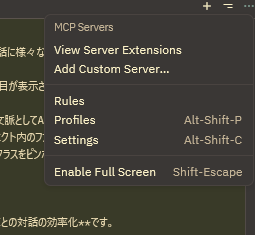
押下するとこのような画面が出てきますので、タイトルにルール名と中に自然言語でプロンプトを書きましょう。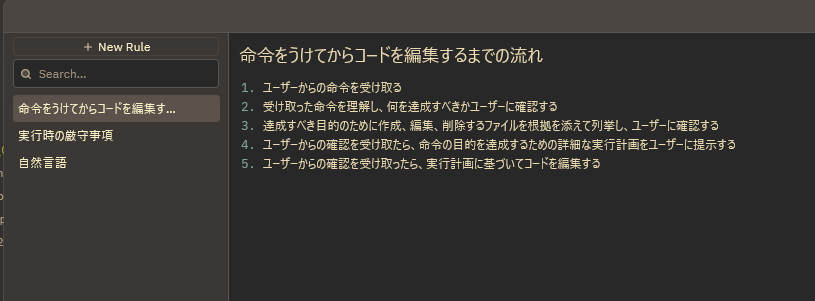
以上です!
Ruleを適用する方法
ZedのRuleは更新が続いており現在は下記で適用は可能です。
- チャット入力欄で
@を入力し表示されるメニューから適用したいルール名を選択 - 作成したRuleの
+ボタンからDefault Ruleを選択
これでそのルールが応答に反映されるようになります。
あとはプロンプトの内容やモデルの性質次第でそのルールの寿命が変わるのかなぁと感じています。
また本来モデル毎に読み込むファイル名が固定化されている?ものなのですが、
ZedのこのRuleのいい点として、このRuleウィンドウでRuleを作成しておけばどのモデルに切り替えても適用が可能です。
@ はRule適用だけじゃない!
@ は単にルールを適用するだけでなくAIとの対話に様々な コンテキスト を追加するための強力な機能です。@ を入力するとルール以外にも以下のような項目が表示されます。
- ファイルパス : 特定のファイルの内容を文脈としてAIに渡せる。
- Files & Directories : プロジェクト内のファイルやディレクトリ構造をAIに認識させられる。
- Symbols : コード内の特定の関数やクラスをピンポイントで指定できる。
@ を使うメリット
この @ 機能を活用する最大のメリットは、 AIとの対話の効率化 です。
通常であれば
「〇〇というファイルについて質問です」
→(AIがファイルを探す)
→(AIがファイルを読む)
→「はい、何でしょう?」
といった手順が必要でした。
しかし @ を使えば
「@〇〇 このファイルの要約を教えて」
と入力するだけでAIはファイルを探したり読んだりする手間を 完全に省略 して、すぐに本題に入ることができます。
これによりAIが使用するトークンやリクエストの節約にも繋がり、より迅速で正確な応答が期待できます。
※コンテキストの種類によってはそれを配置すること自体がコストな事はあります。
まとめ
Zedの @ 機能は単なるルール適用だけでなく、ファイルやコードの文脈をAIに直接、効率的に伝えるための非常に優れた機能です。
この機能を使いこなすことでAIを「何も知らないアシスタント」から「必要な情報をすべて理解している優秀なパートナー」に変えることができます。
ぜひ活用して快適なAIコーディングを楽しみましょう。
コメントを読み込み中...